Технологія ADO.NET
ADO.NET – це набір класів (фреймворк) для роботи з базами даних та XML-файлами. Абревіатура ADO розшифровується як ActiveX Data Objects.
Ця технологія містить методи та класи для отримання та обробки даних.
Двома основними компонентами архітектури ADO.NET є постачальник даних та автономна модель.
Постачальник даних - це простір імен, який дозволяє підключитися до джерела даних та отримати інформацію, тоді як автономна модель використовується для зберігання цих даних на стороні клієнта.
Постачальники даних у .NET Framework
Як вже згадувалося, постачальник даних у .NET Framework використовується для:
- встановлення з'єднання з базою даних
- виконання команд
- отримання результатів запитів
Основні постачальники даних у .NET Framework
Постачальник для SQL Server
- Оптимізований для роботи з Microsoft SQL Server
- Найвища продуктивність для SQL-серверів
- Простір імен:
System.Data.SqlClient
Постачальник OLE DB
- Підтримує Microsoft Access та Excel
- Використовує технологію OLE DB
- Простір імен:
System.Data.OleDb
Постачальник ODBC
- Забезпечує доступ до джерел даних через ODBC
- Корисний для роботи зі старими системами
- Простір імен:
System.Data.Odbc
Постачальник для Oracle
- Спеціалізований для баз даних Oracle
- Оптимізовані команди для Oracle
- Простір імен:
System.Data.OracleClient
Важливо
Кожен постачальник містить набір класів для:
- підключення (
Connection) - виконання команд (
Command) - читання даних (
DataReader) - адаптерів даних (
DataAdapter)
Класи в ADO.NET
Connection ClassЦі класи використовуються для підключення до БД.
Command ClassЦей клас забезпечує зберігання та виконання SQL-команд. Основні команди:
ExecuteReader:Повертає дані у вигляді рядківExecuteNonQuery:Виконує команди, що змінюють даніExecuteScalar:Повертає лише одне значенняExecuteXMLReader:Отримує дані з SQL Server у XML-форматі
DataReader ClassВикористовується для читання даних разом з Command Class
DataAdapter ClassМістить набір SQL-команд для заповнення DataSet
DataSet ClassОсновний клас ADO.NET, що містить колекцію DataTable
Для початку папишемо консольний додаток.
Даний код на C# демонструє базову роботу з базою даних Microsoft Access через технологію ADO.NET. Програма підключається до бази даних, виконує SQL-запит для отримання даних і виводить результати у консоль.
using System;
using System.Collections.Generic;
using System.Linq;
using System.Text;
using System.Threading.Tasks;
using System.Data.OleDb;

namespace Adonet1
{
    internal class Program
    {
        static void Main(string[] args)
        {
            // Встановлюємо кодування UTF-16 для вводу та виводу
            Console.OutputEncoding = Encoding.Unicode;
            Console.InputEncoding = Encoding.Unicode;

            // 1. Підключаємось до бази даних Access
            string connectionString = @"Provider=Microsoft.ACE.OLEDB.16.0;Data Source=|DataDirectory|\Книги.mdb";
            OleDbConnection connection = new OleDbConnection(connectionString);
            try
            {
                // 2. Відкриваємо підключення
                connection.Open();

                // 3. Створюємо запит для отримання всіх книг
                string query = "SELECT * FROM Книги";
                OleDbCommand command = new OleDbCommand(query, connection);

                // 4. Виконуємо запит та отримуємо дані
                OleDbDataReader reader = command.ExecuteReader();
                Console.WriteLine("Список книг:");

                // 5. Читаємо дані та виводимо назви книг
                while (reader.Read())
                {
                    Console.WriteLine(reader["Название"].ToString());
                }

                // 6. Закриваємо читання та підключення
                reader.Close();
            }
            catch (Exception ex)
            {
                Console.WriteLine("Помилка: " + ex.Message);
            }
            finally
            {
                connection.Close(); // Закриваємо підключення в будь-якому випадку
                Console.ReadKey();
            }
        }
    }
}
Примітка: ADO.NET — це набір класів у .NET Framework, які надають доступ до даних з різних джерел, включаючи реляційні бази даних.
Покрокове пояснення коду
Створення Console Application проекту на C# з використанням ADO.NET для роботи з базою даних Access включає такі кроки:
Крок 1:Створення проекту Console Application- Відкрити Visual Studio
- Вибрати "Create a new project"
- Обрати шаблон Console Application (.NET Framework)
Крок 2:Підготовка бази даних Access- Сскопіювати базу даних Книги.mdb папку bin/debug свого проекту
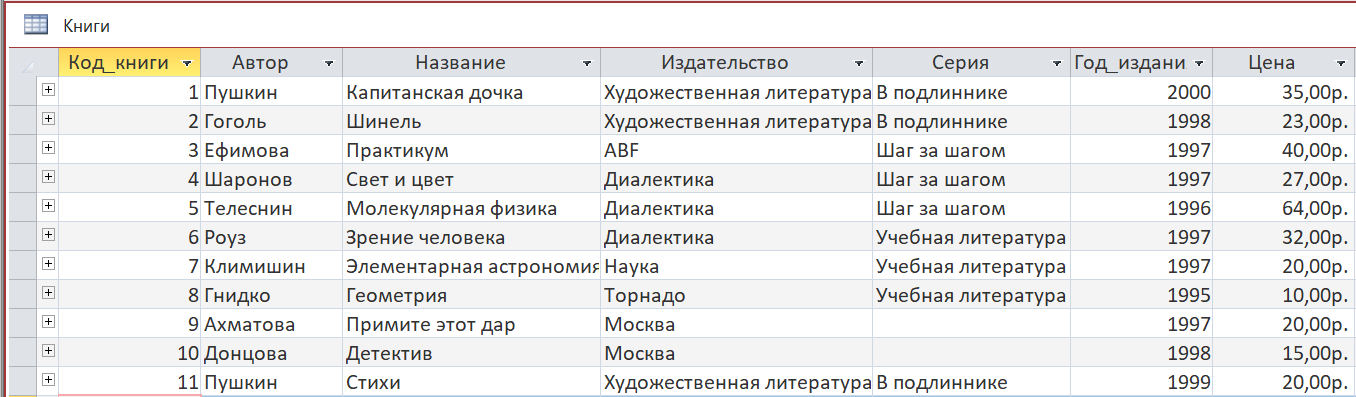
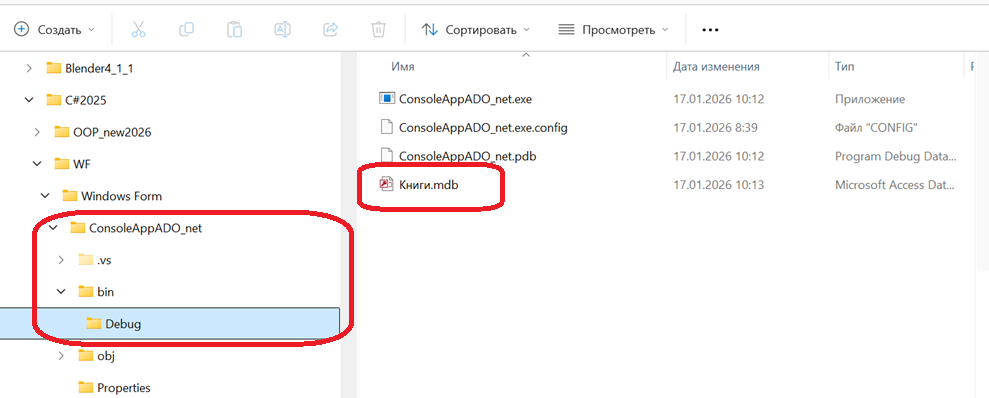
- Сскопіювати базу даних Книги.mdb папку bin/debug свого проекту
Крок 3: Додавання посилання на бібліотеку Access
- У Solution Explorer клікнути правою кнопкою на References
- Вибрати Microsoft Access Object Library
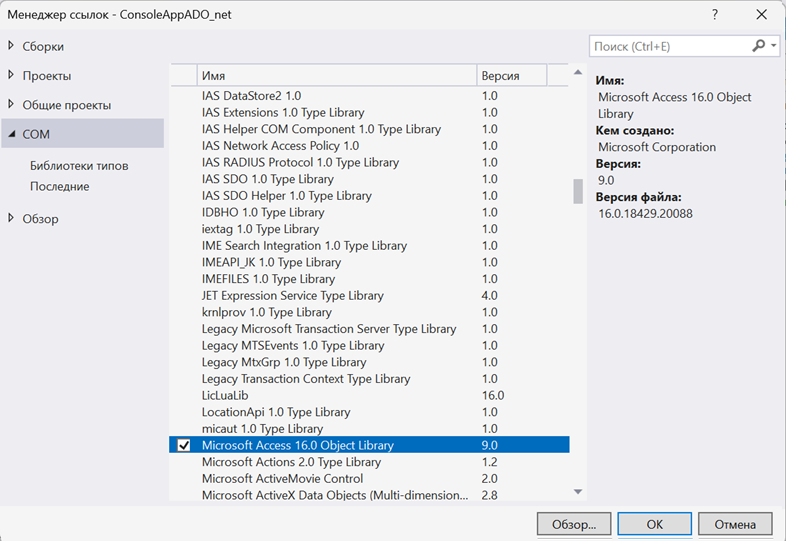
- Вибрати Microsoft Access Database Engine Object Library
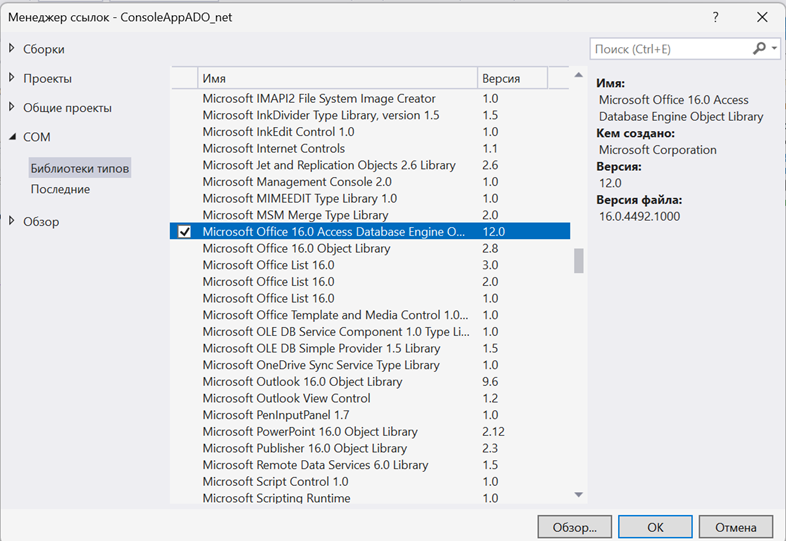
Якщо виникає помилка "Постачальник 'Microsoft.ACE.OLEDB.12.0' не зареєстрований"(коли на комп'ютері відсутній необхідний драйвер)
Вирішення:
- Встановити Microsoft Access Database Engine
- Завантажити з офіційного сайту Microsoft
- Обрати потрібну версію (32-бітну або 64-бітну)
- Запустити встановлення
- Перевірити конфігурацію проекту
- Відкрити властивості проекту
- На вкладці Build(Сборка) вибрати платформу (x86 або x64)
- Змінити рядок підключення
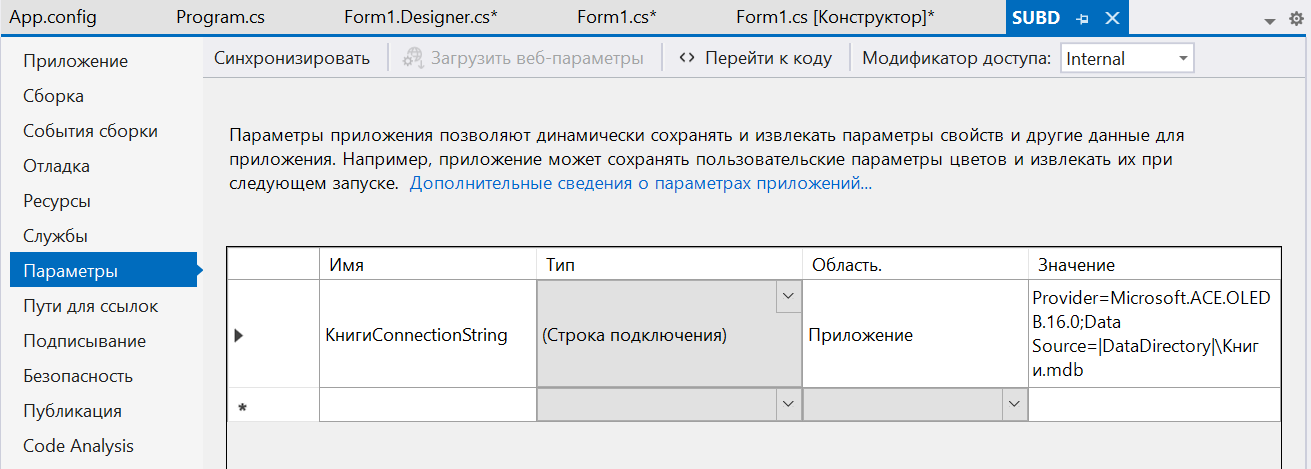
- Встановити Microsoft Access Database Engine
Крок 3: Написання коду для підключення
- Відкрити код (class Program.cs)
- Підключення необхідних просторів імен
using System.Data.OleDb; // Для роботи з базами даних через OLEDBДодати у проект using System.Data.OleDb; - Далі пишемо код:1
Встановлення кодування UTF-16
Перш за все, код встановлює кодування UTF-16 для консолі, щоб правильно відображати кириличні символи:
//Устанавливаем кодировку UTF-16 для ввода и вывода
Console.OutputEncoding = Encoding.Unicode;
Console.InputEncoding = Encoding.Unicode; - 2
Підключення до бази даних Access
Створюється рядок підключення, який містить інформацію про провайдера та шлях до файлу бази даних:
// 1. Подключаемся к базе данных Access
string connectionString = @"Provider=Microsoft.ACE.OLEDB.16.0;Data Source=|DataDirectory|\Книги.mdb";
OleDbConnection connection = new OleDbConnection(connectionString);Увага: Для роботи з форматом .mdb через провайдер Microsoft.ACE.OLEDB.16.0 необхідно мати встановлений Microsoft Access Database Engine.
- 3
Відкриття підключення та обробка винятків
Код використовує блок try-catch-finally для безпечного відкриття підключення та обробки можливих помилок:
try
{
// 2. Открываем подключение
connection.Open();
// 3. Пишем запрос для получения всех книг
string query = "SELECT * FROM Книги";
OleDbCommand command = new OleDbCommand(query, connection);
} - 4
Виконання SQL-запиту та отримання результатів
Створюється об'єкт OleDbCommand для виконання SQL-запиту, а потім OleDbDataReader для читання результатів:
// 4. Выполняем запрос и получаем данные
OleDbDataReader reader = command.ExecuteReader();
Console.WriteLine("Список книг:");
// 5. Читаем данные и выводим названия книг
while (reader.Read())
{
Console.WriteLine(reader["Название"].ToString());
} - 5
Закриття ресурсів
Після завершення роботи з даними необхідно закрити всі відкриті ресурси:
// 6. Закрываем чтение и подключение
reader.Close();
}
catch (Exception ex)
{
Console.WriteLine("Ошибка: " + ex.Message);
}
finally
{
connection.Close(); // Закрываем подключение в любом случае
Console.ReadKey();
}
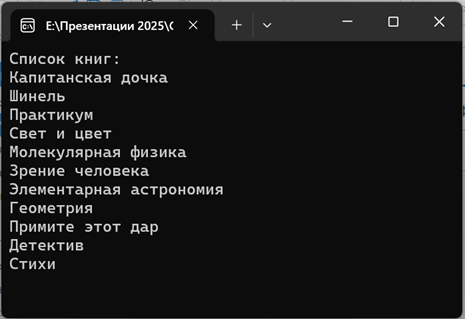
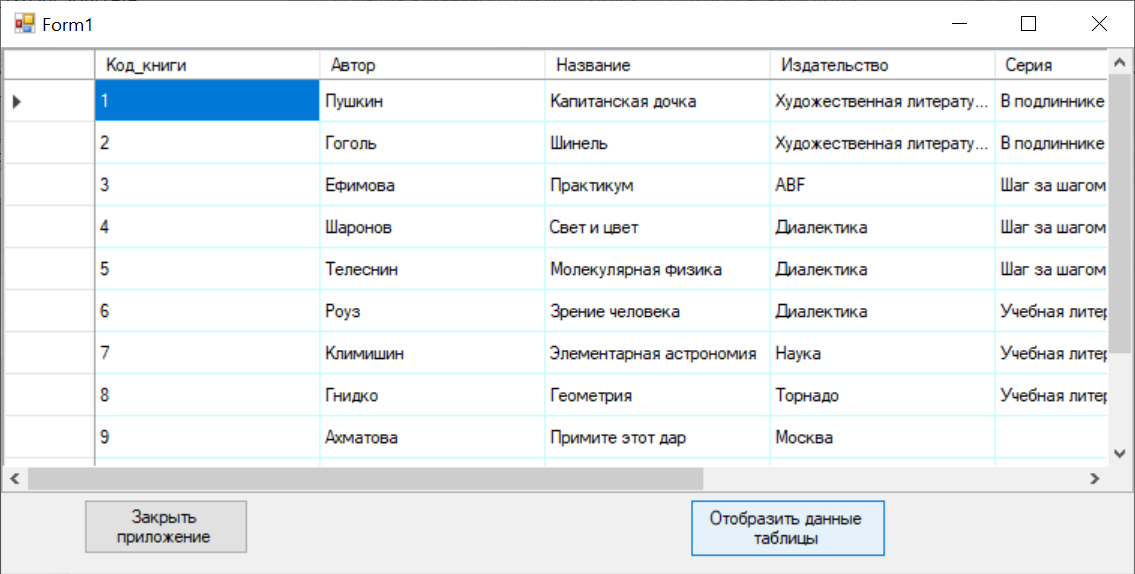
Створення Windows Form Application проекту на C# з використанням ADO.NET для роботи з базою даних Access включає такі кроки:
Крок 1:Створення проекту Windows Forms- Відкрити Visual Studio
- Вибрати "Create a new project"
- Обрати шаблон Windows Forms App (.NET Framework)
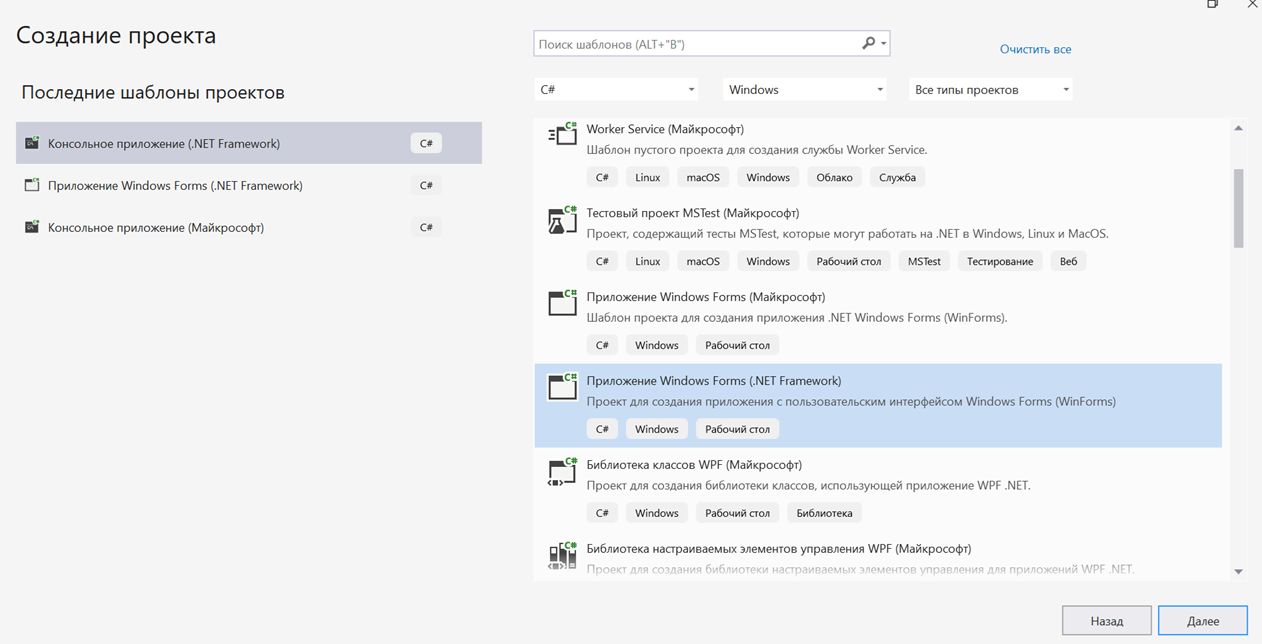
Крок 2:Підготовка бази даних Access- Сскопіювати базу даних Книги.mdb папку bin/debug свого проекту

- Сскопіювати базу даних Книги.mdb папку bin/debug свого проекту
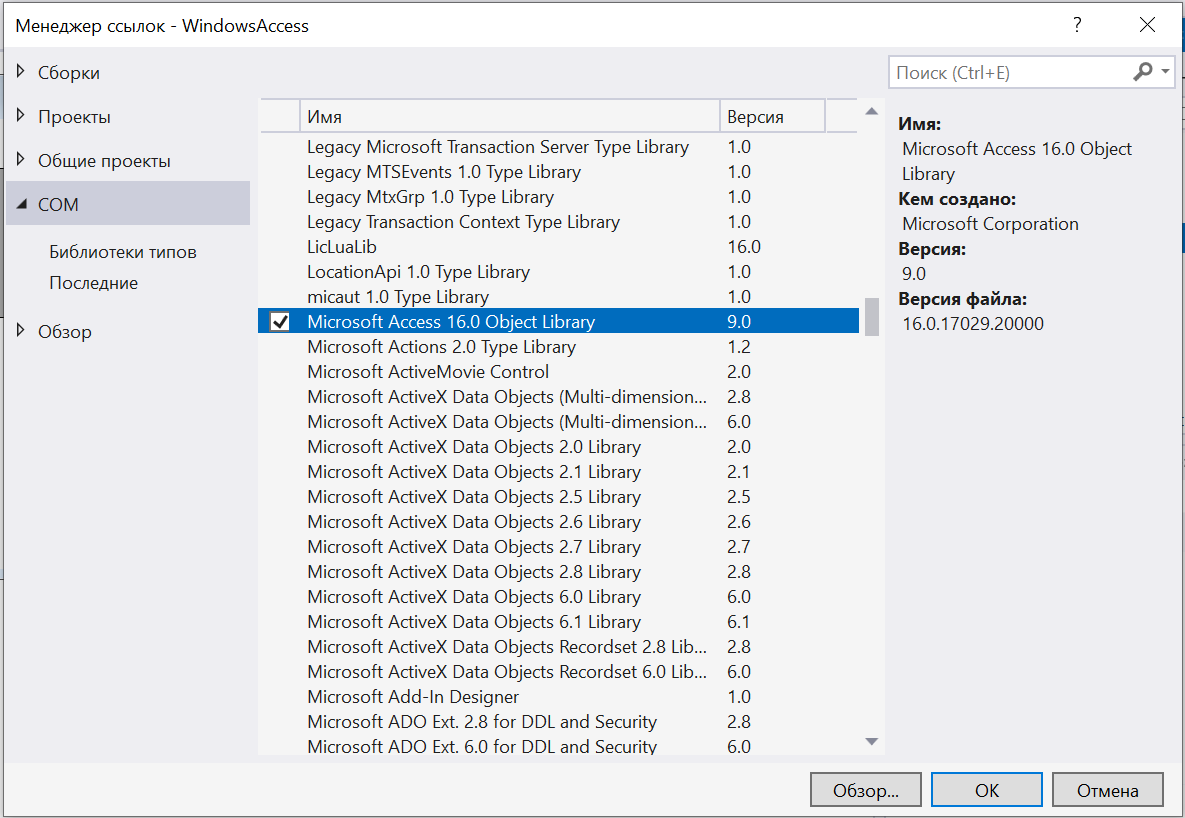
Крок 3: Додавання посилання на бібліотеку Access
- У Solution Explorer клікнути правою кнопкою на References
- Вибрати Microsoft Access Database Engine Object Library
Крок 4: Створення інтерфейсу
- Додати елементи керування (DataGridView, Button)
OleDbConnection: Підключення до БДOleDbCommand: Виконання SQL-командOleDbDataAdapter: Міст між БД та DataSetDataSet: Структура даних у пам'ятіBindingSource: Керування прив'язкою даних
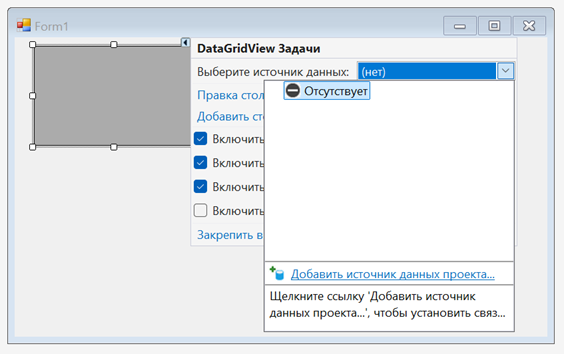
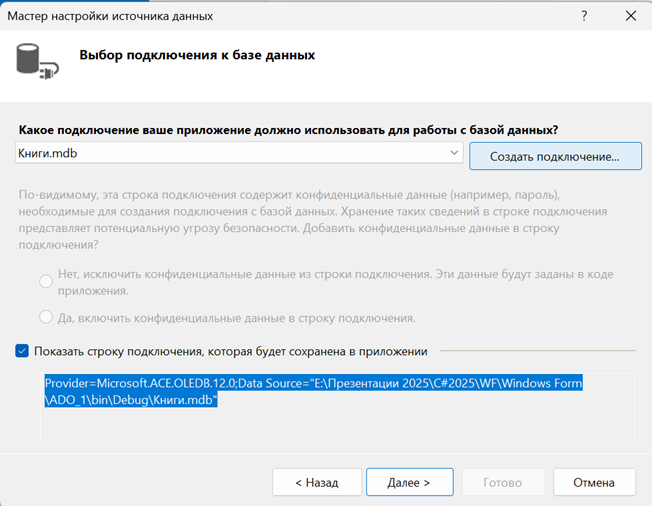
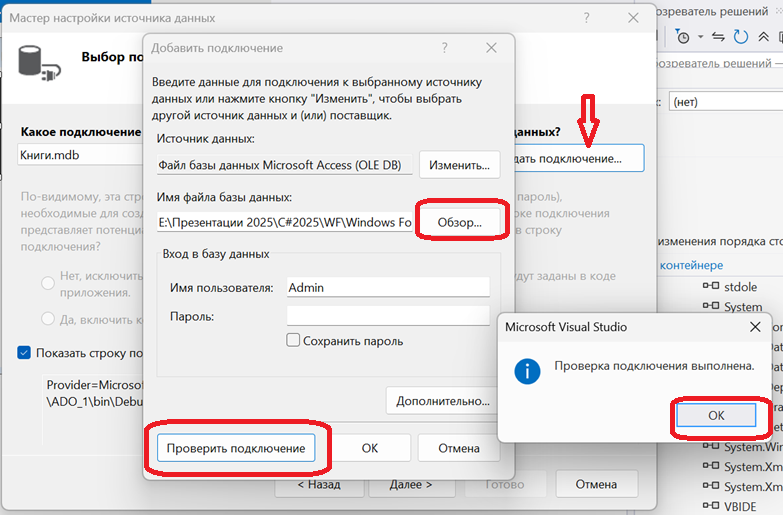
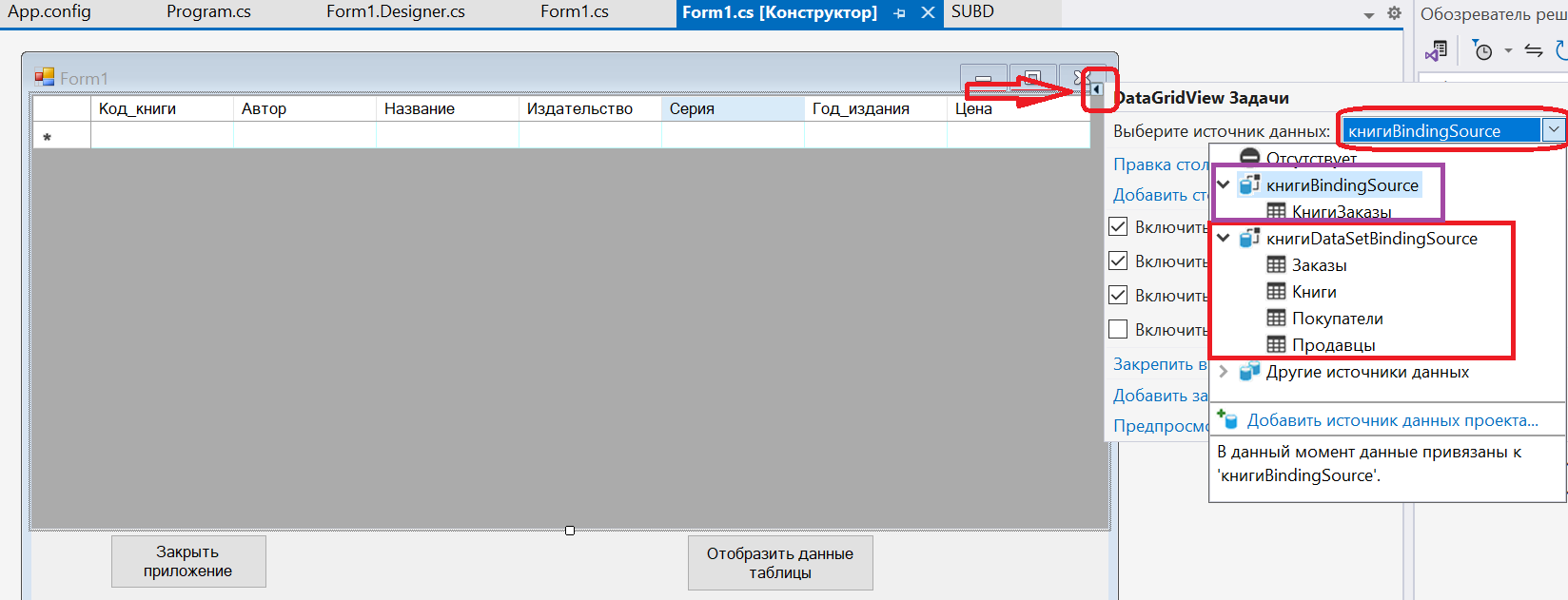

Основні невізуальні компоненти ADO.NET:
Form1.Designer.cs
namespace SUBD
{
    partial class Form1
    {
        ///
        /// Обязательная переменная конструктора.
        ///
        private System.ComponentModel.IContainer components = null;

        ///
        /// Освободить все используемые ресурсы.
        ///
        /// истинно, если управляемый ресурс должен быть удален; иначе ложно.
        protected override void Dispose(bool disposing)
        {
            if (disposing && (components != null))
            {
                components.Dispose();
            }
            base.Dispose(disposing);
        }

        #region Код, автоматически созданный конструктором форм Windows

        ///
        /// Требуемый метод для поддержки конструктора — не изменяйте
        /// содержимое этого метода с помощью редактора кода.
        ///
        private void InitializeComponent()
        {
            this.components = new System.ComponentModel.Container();
            this.dataGridView1 = new System.Windows.Forms.DataGridView();
            this.кодкнигиDataGridViewTextBoxColumn = new System.Windows.Forms.DataGridViewTextBoxColumn();
            this.авторDataGridViewTextBoxColumn = new System.Windows.Forms.DataGridViewTextBoxColumn();
            this.названиеDataGridViewTextBoxColumn = new System.Windows.Forms.DataGridViewTextBoxColumn();
            this.издательствоDataGridViewTextBoxColumn = new System.Windows.Forms.DataGridViewTextBoxColumn();
            this.серияDataGridViewTextBoxColumn = new System.Windows.Forms.DataGridViewTextBoxColumn();
            this.годизданияDataGridViewTextBoxColumn = new System.Windows.Forms.DataGridViewTextBoxColumn();
            this.ценаDataGridViewTextBoxColumn = new System.Windows.Forms.DataGridViewTextBoxColumn();
            this.книгиBindingSource = new System.Windows.Forms.BindingSource(this.components);
            this.книгиDataSetBindingSource = new System.Windows.Forms.BindingSource(this.components);
            this.книгиDataSet = new SUBD.КнигиDataSet();
            this.книгиTableAdapter = new SUBD.КнигиDataSetTableAdapters.КнигиTableAdapter();
            this.buttonLoadData = new System.Windows.Forms.Button();
            this.button1 = new System.Windows.Forms.Button();
            ((System.ComponentModel.ISupportInitialize)(this.dataGridView1)).BeginInit();
            ((System.ComponentModel.ISupportInitialize)(this.книгиBindingSource)).BeginInit();
            ((System.ComponentModel.ISupportInitialize)(this.книгиDataSetBindingSource)).BeginInit();
            ((System.ComponentModel.ISupportInitialize)(this.книгиDataSet)).BeginInit();
            this.SuspendLayout();
            //
            // dataGridView1
            //
            this.dataGridView1.AutoGenerateColumns = false;
            this.dataGridView1.BorderStyle = System.Windows.Forms.BorderStyle.Fixed3D;
            this.dataGridView1.ColumnHeadersHeightSizeMode = System.Windows.Forms.DataGridViewColumnHeadersHeightSizeMode.AutoSize;
            this.dataGridView1.Columns.AddRange(new System.Windows.Forms.DataGridViewColumn[] {
            this.кодкнигиDataGridViewTextBoxColumn,
            this.авторDataGridViewTextBoxColumn,
            this.названиеDataGridViewTextBoxColumn,
            this.издательствоDataGridViewTextBoxColumn,
            this.серияDataGridViewTextBoxColumn,
            this.годизданияDataGridViewTextBoxColumn,
            this.ценаDataGridViewTextBoxColumn});
            this.dataGridView1.DataSource = this.книгиBindingSource;
            this.dataGridView1.Dock = System.Windows.Forms.DockStyle.Top;
            this.dataGridView1.GridColor = System.Drawing.Color.FromArgb(((int)(((byte)(192)))), ((int)(((byte)(255)))), ((int)(((byte)(255)))));
            this.dataGridView1.Location = new System.Drawing.Point(0, 0);
            this.dataGridView1.Name = "dataGridView1";
            this.dataGridView1.RowHeadersWidth = 62;
            this.dataGridView1.RowTemplate.Height = 28;
            this.dataGridView1.Size = new System.Drawing.Size(1132, 457);
            this.dataGridView1.TabIndex = 0;
            //
            // кодкнигиDataGridViewTextBoxColumn
            //
            this.кодкнигиDataGridViewTextBoxColumn.DataPropertyName = "Код_книги";
            this.кодкнигиDataGridViewTextBoxColumn.HeaderText = "Код_книги";
            this.кодкнигиDataGridViewTextBoxColumn.MinimumWidth = 8;
            this.кодкнигиDataGridViewTextBoxColumn.Name = "кодкнигиDataGridViewTextBoxColumn";
            this.кодкнигиDataGridViewTextBoxColumn.Width = 150;
            //
            // авторDataGridViewTextBoxColumn
            //
            this.авторDataGridViewTextBoxColumn.DataPropertyName = "Автор";
            this.авторDataGridViewTextBoxColumn.HeaderText = "Автор";
            this.авторDataGridViewTextBoxColumn.MinimumWidth = 8;
            this.авторDataGridViewTextBoxColumn.Name = "авторDataGridViewTextBoxColumn";
            this.авторDataGridViewTextBoxColumn.Width = 150;
            //
            // названиеDataGridViewTextBoxColumn
            //
            this.названиеDataGridViewTextBoxColumn.DataPropertyName = "Название";
            this.названиеDataGridViewTextBoxColumn.HeaderText = "Название";
            this.названиеDataGridViewTextBoxColumn.MinimumWidth = 8;
            this.названиеDataGridViewTextBoxColumn.Name = "названиеDataGridViewTextBoxColumn";
            this.названиеDataGridViewTextBoxColumn.Width = 150;
            //
            // издательствоDataGridViewTextBoxColumn
            //
            this.издательствоDataGridViewTextBoxColumn.DataPropertyName = "Издательство";
            this.издательствоDataGridViewTextBoxColumn.HeaderText = "Издательство";
            this.издательствоDataGridViewTextBoxColumn.MinimumWidth = 8;
            this.издательствоDataGridViewTextBoxColumn.Name = "издательствоDataGridViewTextBoxColumn";
            this.издательствоDataGridViewTextBoxColumn.Width = 150;
            //
            // серияDataGridViewTextBoxColumn
            //
            this.серияDataGridViewTextBoxColumn.DataPropertyName = "Серия";
            this.серияDataGridViewTextBoxColumn.HeaderText = "Серия";
            this.серияDataGridViewTextBoxColumn.MinimumWidth = 8;
            this.серияDataGridViewTextBoxColumn.Name = "серияDataGridViewTextBoxColumn";
            this.серияDataGridViewTextBoxColumn.Width = 150;
            //
            // годизданияDataGridViewTextBoxColumn
            //
            this.годизданияDataGridViewTextBoxColumn.DataPropertyName = "Год_издания";
            this.годизданияDataGridViewTextBoxColumn.HeaderText = "Год_издания";
            this.годизданияDataGridViewTextBoxColumn.MinimumWidth = 8;
            this.годизданияDataGridViewTextBoxColumn.Name = "годизданияDataGridViewTextBoxColumn";
            this.годизданияDataGridViewTextBoxColumn.Width = 150;
            //
            // ценаDataGridViewTextBoxColumn
            //
            this.ценаDataGridViewTextBoxColumn.DataPropertyName = "Цена";
            this.ценаDataGridViewTextBoxColumn.HeaderText = "Цена";
            this.ценаDataGridViewTextBoxColumn.MinimumWidth = 8;
            this.ценаDataGridViewTextBoxColumn.Name = "ценаDataGridViewTextBoxColumn";
            this.ценаDataGridViewTextBoxColumn.Width = 150;
            //
            // книгиBindingSource
            //
            this.книгиBindingSource.DataMember = "Книги";
            this.книгиBindingSource.DataSource = this.книгиDataSetBindingSource;
            //
            // книгиDataSetBindingSource
            //
            this.книгиDataSetBindingSource.DataSource = this.книгиDataSet;
            this.книгиDataSetBindingSource.Position = 0;
            //
            // книгиDataSet
            //
            this.книгиDataSet.DataSetName = "КнигиDataSet";
            this.книгиDataSet.Namespace = "http://tempuri.org/КнигиDataSet.xsd";
            this.книгиDataSet.SchemaSerializationMode = System.Data.SchemaSerializationMode.IncludeSchema;
            //
            // книгиTableAdapter
            //
            this.книгиTableAdapter.ClearBeforeFill = true;
            //
            // buttonLoadData
            //
            this.buttonLoadData.Location = new System.Drawing.Point(690, 468);
            this.buttonLoadData.Name = "buttonLoadData";
            this.buttonLoadData.Size = new System.Drawing.Size(197, 60);
            this.buttonLoadData.TabIndex = 1;
            this.buttonLoadData.Text = "Отобразить данные таблицы";
            this.buttonLoadData.UseVisualStyleBackColor = true;
            this.buttonLoadData.Click += new System.EventHandler(this.buttonLoadData_Click);
            //
            // button1
            //
            this.button1.Location = new System.Drawing.Point(83, 463);
            this.button1.Name = "button1";
            this.button1.Size = new System.Drawing.Size(165, 57);
            this.button1.TabIndex = 2;
            this.button1.Text = "Закрыть приложение";
            this.button1.UseVisualStyleBackColor = true;
            this.button1.Click += new System.EventHandler(this.button1_Click);
            //
            // Form1
            //
            this.AutoScaleDimensions = new System.Drawing.SizeF(9F, 20F);
            this.AutoScaleMode = System.Windows.Forms.AutoScaleMode.Font;
            this.ClientSize = new System.Drawing.Size(1132, 540);
            this.Controls.Add(this.button1);
            this.Controls.Add(this.buttonLoadData);
            this.Controls.Add(this.dataGridView1);
            this.Name = "Form1";
            this.Text = "Form1";
            ((System.ComponentModel.ISupportInitialize)(this.dataGridView1)).EndInit();
            ((System.ComponentModel.ISupportInitialize)(this.книгиBindingSource)).EndInit();
            ((System.ComponentModel.ISupportInitialize)(this.книгиDataSetBindingSource)).EndInit();
            ((System.ComponentModel.ISupportInitialize)(this.книгиDataSet)).EndInit();
            this.ResumeLayout(false);

        }

        #endregion

        private System.Windows.Forms.DataGridView dataGridView1;
        private System.Windows.Forms.BindingSource книгиDataSetBindingSource;
        private КнигиDataSet книгиDataSet;
        private System.Windows.Forms.BindingSource книгиBindingSource;
        private КнигиDataSetTableAdapters.КнигиTableAdapter книгиTableAdapter;
        private System.Windows.Forms.DataGridViewTextBoxColumn кодкнигиDataGridViewTextBoxColumn;
        private System.Windows.Forms.DataGridViewTextBoxColumn авторDataGridViewTextBoxColumn;
        private System.Windows.Forms.DataGridViewTextBoxColumn названиеDataGridViewTextBoxColumn;
        private System.Windows.Forms.DataGridViewTextBoxColumn издательствоDataGridViewTextBoxColumn;
        private System.Windows.Forms.DataGridViewTextBoxColumn серияDataGridViewTextBoxColumn;
        private System.Windows.Forms.DataGridViewTextBoxColumn годизданияDataGridViewTextBoxColumn;
        private System.Windows.Forms.DataGridViewTextBoxColumn ценаDataGridViewTextBoxColumn;
        private System.Windows.Forms.Button buttonLoadData;
        private System.Windows.Forms.Button button1;
    }
}
Крок 5:Написання коду для підключення
- Відкрити код форми (Form1.cs)
- Додати необхідні простори імен
// Підключення необхідних просторів імен
using System.Data;          // Для роботи з даними
using System.Data.OleDb;    // Для роботи з базами даних через OLEDB
using System.Windows.Forms; // Для роботи з формою та елементами керування

// Простір імен програми
namespace SUBD
{
    // Головна форма програми
    public partial class Form1 : Form
    {
        // Рядок підключення до бази даних Access
        private string connectionString = @"Provider=Microsoft.ACE.OLEDB.16.0;Data Source=[DataDirectory|\Книги.mdb";

        // Конструктор форми
        public Form1()
        {
            InitializeComponent(); // Ініціалізація компонентів форми
        }

        // Обробник події натискання кнопки завантаження даних
        private void buttonLoadData_Click(object sender, EventArgs e)
        {
            // Використання з'єднання з базою даних
            using (OleDbConnection connection = new OleDbConnection(connectionString))
            {
                try
                {
                    connection.Open(); // Відкриття з'єднання

                    // Створення адаптера даних для виконання SQL-запиту
                    OleDbDataAdapter adapter = new OleDbDataAdapter("SELECT * FROM Книги", connection);

                    // Створення таблиці для зберігання результатів
                    DataTable dataTable = new DataTable();

                    // Заповнення таблиці даними
                    adapter.Fill(dataTable);

                    // Відображення даних у DataGridView
                    dataGridView1.DataSource = dataTable;
                }
                catch (Exception ex)
                {
                    // Виведення повідомлення про помилку
                    MessageBox.Show("Помилка: " + ex.Message);
                }
            }
        }

        // Обробник події натискання кнопки виходу
        private void button1_Click(object sender, EventArgs e)
        {
            Application.Exit(); // Закриття програми
        }
    }
}